Bayangkan Anda harus menulis 500 nama tamu di stiker label satu per satu. Jika satu nama butuh waktu 30 detik, Anda akan menghabiskan lebih dari 4 jam hanya untuk menulis! Belum lagi jika tangan kram atau terjadi salah tulis ( salah ketik ).
Mencetak label undangan seringkali menjadi “momok” bagi calon pengantin atau sekretaris. Niat hati ingin hemat dengan mengerjakan sendiri, tapi ujung-ujungnya malah stres karena kertas macet, tulisan miring, atau nama yang terduplikasi.
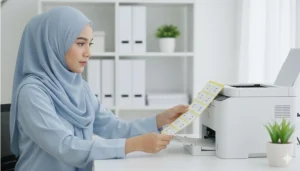
Kabar baiknya, Anda tidak perlu mengetik manual di setiap kotak stiker.
Ada fitur “ajaib” di Microsoft Word bernama Mail Merge . Dalam artikel ini, Saya akan memandu Anda melakukan tutorial Mail Merge dari nol. Saya akan menunjukkan bagaimana menyulap data Excel menjadi ribuan stiker siap cetak hanya dalam waktu kurang dari 10 menit.
Siapkan laptop, printer, dan kopi Anda. Mari kita mulai.
Apa Itu Mail Merge dan Mengapa Wajib Anda Gunakan?
Secara sederhana, Mail Merge (Surat Massal) adalah fitur untuk menggabungkan dua file:
File Data (Excel): Berisi daftar nama dan alamat.
File Desain (Word): Berisi tata letak kotak stiker.
Keuntungan Cara Dibanding Manual
Mengapa saya sangat menyarankan metode ini?
Efisiensi Waktu: Anda hanya perlu mendesain satu kotak, sisanya otomatis terisi.
Akurasi Tinggi: Minim salah ketik karena data diambil langsung dari data Excel untuk label .
Fleksibilitas: Membuat label undangan otomatis memungkinkan Anda mengubah jenis font menjadi 1000 nama sekaligus dalam satu kali klik.
Tahap 1: Persiapan Database di Excel (Pondasi)
Jangan buru-buru buka Word. Langkah terpenting justru dimulai di Excel. Kualitas hasil cetak sangat bergantung pada kerapian data Anda.
Struktur Kolom yang Wajib Ada
Buka Microsoft Excel, dan buatlah tabel sederhana. Wajib hukumnya membuat Header (Judul Kolom) di baris pertama (Baris A1, B1, C1). Contoh format yang benar:
Kolom A:
NAMAKolom B:
ALAMATKolom C:
KODE(Opsional)
[Gambar ilustrasi: Tabel Excel dengan kolom NAMA dan ALAMAT yang rapi tanpa sel yang digabung/merge]
Membersihkan Data Agar Tidak Error
Sebelum disimpan, pastikan:
Tidak ada baris kosong di antara nama tamu.
Tidak ada rumus yang error.
Simpan file dengan nama yang mudah dicari, misal:
Data_Undangan_Fix.xlsx. Tutup file Excel tersebut (Mail Merge tidak akan jalan jika file Excel masih terbuka).
Tahap 2: Mengatur Ukuran Label di Microsoft Word
Sekarang buka Microsoft Word. Kita akan membuat “wadah” untuk stiker Anda. Kita akan menggunakan label standar Tom & Jerry 103 yang paling umum digunakan di Indonesia.
Memilih Opsi “Label” di Tab Mailings
Buka tab Mailings di bagian atas layar.
Klik Start Mail Merge.
Pilih Labels….
Konfigurasi Label Tom & Jerry 103 (Custom Setting)
Sayangnya, ukuran Tom & Jerry 103 jarang ada di menu bawaan Word. Kita harus membuatnya sendiri (Custom).
Di jendela Label Options, klik New Label.
Isi kolom dengan angka-angka “keramat” berikut ini (untuk TJ 103):
Top Margin: 0.9 cm
Side Margin: 0.2 cm
Vertical Pitch: 3.8 cm
Horizontal Pitch: 6.8 cm
Label Height: 3.2 cm
Label Width: 6.4 cm
Number Across: 3
Number Down: 4
Page Size: Custom (Isi Width: 21 cm, Height: 16.5 cm – ukur manual kertas label kuning Anda karena tiap merk bisa beda sedikit).
Beri nama label “TJ 103 Custom”, lalu klik OK.
[Gambar ilustrasi: Jendela ‘Label Details’ yang menunjukkan angka-angka margin di atas]
Tahap 3: Menghubungkan Data dan Memasukkan Field
Ini adalah inti dari proses print merge word. Kita akan “mengawinkan” Word dengan Excel tadi.
Select Recipients: Mengimpor Data Excel
Di tab Mailings, klik Select Recipients.
Pilih Use an Existing List….
Cari file
Data_Undangan_Fix.xlsxyang Anda buat di Tahap 1. Klik Open.Jika muncul pilihan “Sheet”, pilih Sheet 1 dan klik OK.
Tanda berhasil: Kotak-kotak stiker Anda sekarang akan muncul tulisan
<<Next Record>>di kotak kedua sampai terakhir.
Insert Merge Field: Menempatkan Nama dan Alamat
Arahkan kursor mouse ke kotak stiker pertama (kiri atas).
Klik Insert Merge Field di tab Mailings.
Pilih
NAMA, tekan Enter, lalu pilihALAMAT.Atur posisinya menjadi rata tengah (Center), ganti jenis font, atau pertebal sesuai selera desain Anda.
[Gambar ilustrasi: Tampilan kotak pertama berisi <<NAMA>> dan <<ALAMAT>>]
Tombol Ajaib “Update Labels”
Banyak pemula gagal di sini! Mereka mendesain kotak pertama, tapi kotak lainnya masih kosong. Jangan copy-paste manual! Cukup klik tombol kecil bernama Update Labels di tab Mailings (biasanya di sebelah kanan tombol Rules). Seketika, seluruh format di kotak pertama akan terduplikasi ke semua kotak lainnya.
Tahap 4: Preview dan Eksekusi Cetak (Finishing)
Data sudah masuk, desain sudah oke. Saatnya melihat hasil.
Menggunakan Fitur “Preview Results”
Klik tombol Preview Results (ikon kaca pembesar). Tulisan <<NAMA>> akan berubah menjadi nama tamu asli Anda (misal: Bpk. Budi). Gunakan panah kiri-kanan di samping tombol Preview untuk mengecek apakah ada nama yang terlalu panjang hingga terpotong.
Finish & Merge: Menjadikan Dokumen Siap Cetak
Jangan langsung tekan Ctrl+P. Ikuti langkah aman ini:
Klik Finish & Merge di ujung kanan.
Pilih Edit Individual Documents.
Pilih All, lalu OK. Word akan membuat dokumen baru berisi seluruh halaman label (misal 10 halaman untuk 120 tamu). Di sini Anda bisa mengecek sekali lagi sebelum melakukan cara print label undangan ke printer.
Troubleshooting: Masalah Umum dan Solusinya
Praktek lapangan tidak selalu mulus. Berikut solusi dari pengalaman saya menangani error.
Hasil Cetak Miring atau Lari ke Bawah
Masalah: Cetakan baris pertama pas, tapi baris terakhir meleset jauh. Solusi: Ini masalah ukuran kertas. Masuk ke Printer Properties. Jangan pilih ukuran A4. Pilih Custom Size, lalu masukkan ukuran kertas label (biasanya lebar 21 cm x tinggi 16.5 cm). Setting margin label 103 harus sinkron antara Word dan Printer.
Nama Tamu Muncul Ganda atau Terloncat
Masalah: Nama “Budi” muncul di dua stiker sekaligus, atau ada nama yang hilang. Solusi: Cek kode <<Next Record>>.
Kotak pertama TIDAK BOLEH ada
<<Next Record>>.Kotak kedua sampai terakhir WAJIB ada
<<Next Record>>sebelum field<<NAMA>>.
Printer Macet (Paper Jam) Saat Mencetak Label
Kertas stiker itu licin. Solusi:
Kipas-kipaskan kertas label agar tidak lengket satu sama lain.
Masukkan kertas sedikit demi sedikit (maksimal 5-10 lembar).
Gunakan settingan kertas “Heavy Paper” atau “Label” pada driver printer Anda.
FAQ: Pertanyaan Pembaca Saat Praktek
Q: Kenapa menu “Update Labels” saya mati (abu-abu/tidak bisa diklik)? A: Itu karena Word menganggap dokumen Anda bukan dokumen label. Solusinya: Klik Start Mail Merge > Pilih Labels > Klik Cancel. Biasanya tombol Update Labels akan aktif kembali.
Q: Apakah tutorial ini berlaku untuk Word 2010 atau 2019? A: Ya, tutorial ini berlaku untuk Microsoft Word versi 2007, 2010, 2013, 2016, hingga Office 365. Letak tombolnya hampir sama persis.
Q: Bagaimana cara mengubah jenis font untuk semua nama sekaligus? A: Ubah font di kotak pertama saja . Setelah itu, wajib klik lagi tombol Update Labels . Semua kotak lain akan mengikuti gaya font kotak pertama.
Q: Bisakah saya menambahkan logo atau gambar bunga di label? J: Bisa. Masukkan gambar (Insert Picture) di kotak pertama, atur posisinya (Wrap Text: Behind Text), lalu klik Update Labels .
Kesimpulan
Selamat! Anda baru saja menguasai teknik Tutorial Mail Merge yang akan menghemat waktu Anda berjam-jam. Mencetak 1000 label kini bukan lagi hal yang mustahil dikerjakan sendiri. Kuncinya hanya satu: Ketelitian saat melakukan setup ukuran dan data Excel.
Namun, jika setelah mencoba tutorial ini printer Anda masih macet atau hasilnya tetap miring (karena faktor roller printer yang sudah aus), jangan paksakan diri.
Printer Anda Ngadat Terus? Jangan habiskan waktu berharga dan kertas mahal Anda. Serahkan pada kami! Hubungi kami untuk jasa cetak label undangan kilat dengan hasil presisi dan harga terjangkau. Kirim data hari ini, besok siap kirim!
Data Anda masih berantakan di Excel? Baca dulu panduan ini agar tidak error: [Cara Membuat Daftar Nama Tamu di Excel untuk Siap Cetak Label].